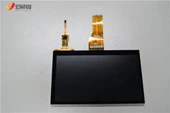
Først, overfladens akustiske bølger berøringsskærmssvigt fænomen analyse og behandlingsmetode
Fejl en: berøringsafvigelse
Fænomen: Den position, der berøres af fingeren, falder ikke sammen med musepilen.
Analyse: Efter at driveren er installeret, er der ingen lodret berøring i midten af tyreøyet, når kalibreringspositionen foretages. Løsning: Kalibrer positionen igen.
Fejl 2: Berøringsafvigelse
Fænomen: Nogle områder røres nøjagtigt, og nogle områder røres.
Analyse: En stor mængde støv eller skala akkumuleres på lydbølgereflektionsstriben på periferien af det overfladiske akustiske bølgerøringsskærm, der påvirker transmission af det akustiske signal.
Løsning: Rengør berøringsskærmen, og vær særlig opmærksom på at rense lydbølgereflektionsstrimlerne på berøringsskærmens fire sider. Ved rengøring skal du afbryde styrken på berøringsskærmens kontrolkort.
Fejl tre: rør ikke ved noget svar
Fænomen: Muspilen bevæger sig ikke, når skærmen berøres, og der sker ingen ændring af position.
Analyse: Der er mange grunde til dette fænomen, én efter én:
(1) Støvet eller den skala, der er akkumuleret på lydbølgereflektionsstriben på periferien af overfladens akustiske bølgerøringsskærm, er meget alvorlig, hvilket resulterer i, at berøringsskærmen ikke fungerer.
(2) Berøringsskærmen mislykkedes.
(3) Berøringsskærmens kontrolkort er mislykkedes.
(4) Signallinjen på berøringsskærmen mislykkedes.
(5) Den serielle port på værtscomputeren mislykkedes.
(6) Operativsystemet på computeren mislykkedes.
(7) Installationsfejl på berøringsskærmdriveren.
For det andet, resistens berøringsskærmsfejl fænomen analyse og behandlingsmetode
Fejl en: berøringsafvigelse
Fænomen: Den position, der berøres af fingeren, falder ikke sammen med musepilen.
Analyse: Når driveren er installeret, er der ingen lodret berøring i midten af tyrens øje, når positionen rettes. Dårlig kontakt eller åbent kredsløb på signallinjen på berøringsskærmen.
Afhjælpning: Korrektion af positionen igen; find pausepunktet for at tilslutte igen eller udskifte berøringsskærmen.
Fejl 2: Berøringsafvigelse
Fænomen: Når man ikke berører, forbliver musepilen altid på en bestemt position. Når du berøres, er musepilen midt på berøringspunktet og det originale stoppunkt.
Analyse: Der er et fremmed objekt (ikke-aktiv berøring), der undertrykker det effektive arbejdsområde på den resistive berøringsskærm.
Behandlingsmetode: Fjern fremmedlegemer i det effektive arbejdsområde på berøringsskærmen til kompressionsmodstand.
Fejl tre: rør ikke ved noget svar
Fænomen: Muspilen bevæger sig ikke, når skærmen berøres, og der sker ingen ændring af position.
Analyse: Årsagerne til dette fænomen er mange forklaret nedenfor:
(1) Berøringsskærmen mislykkedes
(2) Berøringsskærmens kontrolkort er mislykkedes.
(3) Berøringsskærmsignallinjen mislykkedes.
(4) Den serielle port på værtscomputeren mislykkedes.
(5) Operativsystemet på computeren mislykkedes.
(6) Installationsfejl på berøringsskærmdriveren.
For det tredje den fælles fejl og eliminering af modstandsskærmen
1. Modstand med berøringsskærm bevæger sig kun i et lille område, eller den resistive berøringsskærm er ikke tilladt
Dette er normalt tilfældet med det første drev. Kør venligst berøringsskærmens kalibreringsprocedure. Berøringsskærmens kalibreringsprogram skal også køres efter ændring af skærmopløsningen (start-program)
2. Musen vises altid på et bestemt punkt på de fire sider af skærmen, fordi berøringsområdet på den resistive skærm (overfladen på den resistive skærm er delt i to dele: berøringsområdet og ikke-berøringsområdet, og klikning på ikke-berøringsområdet reagerer ikke) er displayet eller kabinettet. Trykket, det svarer til et punkt, der er blevet rørt. Hvis kabinetskassen presses mod berøringsområdet, kan du øge afstanden mellem kabinettet og skærmen. Hvis displayet trykkes mod berøringsområdet, kan du prøve at løsne skruerne på displayet. Hvis ikke, bedes du kontakte vores tekniske afdeling.
3. Musen bevæger sig i den modsatte retning af hånden, som er det firetrådsstik, der er forbundet til berøringsskærmens kontrolboks og berøringsskærmen.
4. Tryk på intet svar for at kontrollere, om forbindelsen på berøringsskærmen er tilsluttet. En af forbindelserne til værtsets tastaturport (tag 5 volt berøringsskærms arbejdsspænding fra tastaturporten) er ikke tilsluttet. Kontroller forbindelsen for at se berøringsskærmens kontrolbokslampe, hvis ikke. Hvis lyset er tændt eller slukket, er kontrolboksen brudt. Udskift den. Hvis bekræftelsen ikke er ovenstående, skal du fjerne berøringsskærmdriveren og genstarte computeren for at geninstallere driveren, eller erstatte driveren med en nyere version.
Om enheden er i konflikt med den serielle portressource i værten for at kontrollere hver hardwareenhed og justere den. For eksempel, når nogle NIC'er er installeret, er standard IRQ 3, hvilket er i konflikt med IRQ for COM2. I dette tilfælde bør IRQ for NIC ændres til den ubrugte IRQ. Det kan også være, at computerens bundkort og kontrolskærmens berøringsskærm ikke er kompatible. Udskift værten eller bundkortet. Hvis berøringsskærmen bruges i en lang periode, og nogle områder på berøringsskærmen ikke kan røres, kan det være, at berøringsskærmen er ødelagt, skal du udskifte berøringsskærmen.
Fjerde, infrarøde berøringsskærm almindelige fejl og fejlfinding
1. Dobbeltklik er ikke særlig følsom
Tænd for det infrarøde skærmkalibreringsprogram for at justere dets følsomhed og slå følsomheden ned.
2. Under hvilke omstændigheder vil drift
Da arbejdsprincippet for den infrarøde skærm er at arbejde med infrarøde stråler, når ærmerne og lignende berører den infrarøde skærm, bruges berøringsfunktionen også (f.eks. Når berøringsskærmen røres ved hånden, flyttes ærmerne også til skærmen, og udseendet vises. Musemarkøren er ikke på fingerspidsens position. Dette problem er ikke et driftfænomen).
3. Under hvilke omstændigheder er berøringsskærmen kalibreret?
Hvis du installerer en infrarød berøringsskærm for første gang, eller hvis din computers opløsning er ændret, skal du kalibrere berøringsskærmen igen. Kalibreringsmetoden er som følger: Klik på knappen "Kalibrering". Når kalibreringsgrænsefladen vises, skal du klikke på ikonet på grænsefladen. Når kalibreringen er afsluttet, forsvinder kalibreringsgrænsefladen automatisk. Data genereret efter kalibrering træder i kraft straks. Hvis du føler at kalibreringen ikke fungerer godt, kan du kalibrere den flere gange, indtil sporingssporingen fungerer godt. Tryk derefter på knappen "bekræft"